
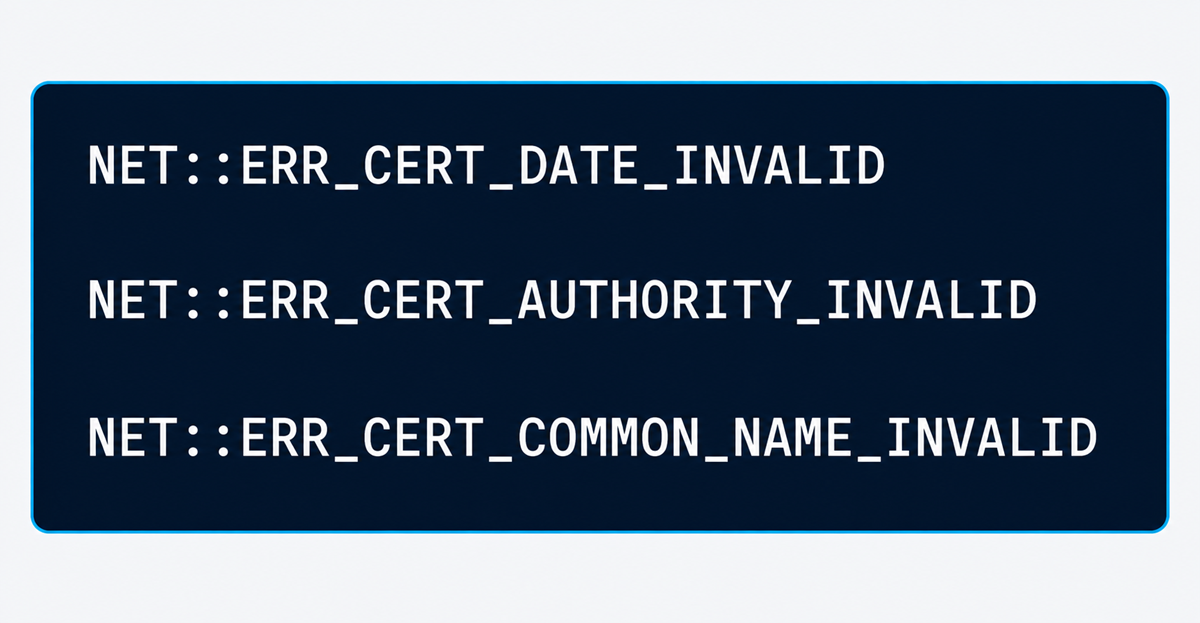
Lorsque votre navigateur affiche le message « Votre connexion n’est pas privée », il bloque l’accès au site pour protéger vos données. Dans Chrome, cet avertissement peut s’accompagner d’un code comme NET::ERR_CERT_DATE_INVALID, NET::ERR_CERT_AUTHORITY_INVALID ou NET::ERR_CERT_COMMON_NAME_INVALID.
Firefox, Safari et Edge utilisent des messages différents, mais le problème reste le même : le navigateur ne parvient pas à vérifier correctement l’identité du site ou la sécurité de la connexion HTTPS. Ce message ne signifie pas forcément que le site a été piraté. Très souvent, il apparaît à cause d’un certificat expiré, d’une mauvaise configuration du serveur, d’une date incorrecte sur votre appareil, d’un portail Wi‑Fi, d’un VPN ou d’un logiciel qui inspecte les connexions HTTPS. Cependant, avant d’aller plus loin, il vaut mieux éviter de saisir un mot de passe ou des informations sensibles.
Pourquoi le navigateur affiche « Votre connexion n’est pas privée » ?
Lorsqu’un site utilise HTTPS, il présente un certificat numérique au navigateur. Ce certificat permet de vérifier que le domaine consulté correspond bien au site attendu et d’établir une connexion chiffrée.
Avant d’afficher la page, le navigateur contrôle plusieurs éléments :
- le certificat est-il encore valide ?
- provient-il d’une autorité reconnue ?
- correspond-il exactement au nom de domaine visité ?
- la chaîne de certificats est-elle complète ?
- les paramètres de sécurité respectent-ils les standards actuels ?
Si l’un de ces contrôles échoue, le navigateur interrompt la connexion pour éviter une fuite de données. Le code affiché sous le message principal aide à comprendre la cause.
Les erreurs de certificat les plus courantes
NET::ERR_CERT_DATE_INVALID
Ce code apparaît lorsque la date du certificat n’est plus valide. Le site peut utiliser un certificat expiré ou pas encore actif. Parfois, une date ou un fuseau horaire incorrect sur votre appareil suffit à provoquer l’erreur.
NET::ERR_CERT_AUTHORITY_INVALID
Le navigateur ne reconnaît pas l’autorité qui a délivré le certificat. Cela arrive notamment avec un certificat auto‑signé, une chaîne de certificats incomplète ou un logiciel qui remplace le certificat original.
NET::ERR_CERT_COMMON_NAME_INVALID
Le certificat ne correspond pas au domaine affiché dans la barre d’adresse. Le site peut être mal configuré ou vous avez peut‑être ouvert une adresse légèrement différente. Vérifiez l’orthographe du domaine et méfiez‑vous des adresses qui imitent le nom d’un service connu.
SEC_ERROR_EXPIRED_CERTIFICATE ou SEC_ERROR_UNKNOWN_ISSUER
Firefox utilise ses propres codes. Le premier indique un certificat expiré, le second un émetteur inconnu. Firefox peut aussi afficher MOZILLA_PKIX_ERROR_MITM_DETECTED lorsqu’un logiciel ou un équipement réseau intercepte la connexion sécurisée.
Que faire avant toute autre manipulation ?
Ne saisissez aucune information sensible tant que vous n’avez pas identifié la cause. Évitez en particulier de continuer vers un site bancaire, une messagerie, un espace client ou une page de paiement.
Commencez par vérifier l’adresse affichée dans la barre du navigateur. Une lettre manquante, un tiret inhabituel ou une extension différente peut indiquer que vous n’êtes pas sur le domaine attendu. Si vous avez ouvert le lien depuis un e‑mail ou un message, recherchez plutôt le site officiel vous‑même ou utilisez une adresse déjà enregistrée dans vos favoris.
1. Vérifiez la date et l’heure de l’appareil
Une horloge incorrecte peut rendre un certificat valide « expiré ». Assurez‑vous que la date, l’heure et le fuseau horaire sont corrects dans les paramètres de votre ordinateur, smartphone ou tablette. Activez si possible la mise à jour automatique, puis fermez et rouvrez le navigateur.
2. Déterminez si l’erreur concerne un seul site
Ouvrez plusieurs sites connus utilisant HTTPS. Si un seul domaine affiche l’avertissement, le problème vient probablement de la configuration de ce site. Dans ce cas, vous ne pouvez pas réparer le certificat : il faut attendre l’intervention de son propriétaire.
Si de nombreux sites affichent soudainement la même erreur, vérifiez plutôt votre appareil, le réseau utilisé, le navigateur ou un logiciel de sécurité. Vous pouvez aussi consulter les pages des services sur Statut24 afin de voir si d’autres utilisateurs rencontrent des difficultés au même moment.
3. Essayez un autre réseau
Testez le site depuis une autre connexion. Sur un smartphone, désactivez temporairement le Wi‑Fi et utilisez le réseau mobile 4G ou 5G. Si l’avertissement disparaît, votre réseau Wi‑Fi, son portail de connexion ou un équipement intermédiaire peut être impliqué.
Les réseaux d’hôtels, d’aéroports, de gares et de cafés demandent parfois d’accepter leurs conditions sur une page de connexion avant de donner accès à Internet. Tant que cette étape n’est pas terminée, le portail peut perturber l’ouverture de certaines pages HTTPS.
4. Mettez à jour le navigateur et le système
Un navigateur ou un système d’exploitation très ancien peut ne plus reconnaître certaines autorités de certification ou certains paramètres de sécurité récents. Installez les mises à jour officielles disponibles, puis redémarrez l’appareil.
Téléchargez toujours les mises à jour depuis les réglages du système, la boutique officielle ou le site de l’éditeur. Une page web qui demande d’installer immédiatement un prétendu certificat ou un programme de sécurité doit être considérée avec prudence.
5. Vérifiez le VPN, le proxy et les logiciels de sécurité
Certains VPN, proxies, outils de contrôle parental, réseaux professionnels et antivirus analysent les connexions HTTPS. Une configuration incorrecte peut provoquer une erreur de certificat sur plusieurs sites.
Si vous utilisez un VPN ou un proxy, désactivez‑le temporairement pour effectuer un test, puis réactivez‑le. Sur un ordinateur professionnel ou scolaire, ne modifiez pas les certificats et les paramètres de sécurité vous‑même : contactez plutôt l’administrateur du réseau.
Il n’est pas recommandé de désactiver durablement l’antivirus ou la protection web. Si l’erreur semble liée à ce logiciel, vérifiez d’abord ses mises à jour et consultez l’assistance de son éditeur.
6. Testez un autre navigateur ou un autre appareil
Ouvrez la même adresse dans un autre navigateur à jour, puis sur un second appareil si cela est possible. Ces essais permettent de mieux localiser le problème :
- L’erreur apparaît sur un seul navigateur : vérifiez ce navigateur et ses extensions.
- Elle apparaît sur tous les navigateurs d’un appareil : vérifiez le système ou les logiciels de sécurité.
- Elle apparaît sur tous les appareils d’un même réseau : vérifiez le réseau ou son portail.
- Elle apparaît partout pour un seul site : le certificat du site est probablement en cause.
Si vous hésitez encore entre une panne générale et un problème local, consultez notre guide : comment savoir si la panne vient de chez vous.
Faut‑il vider le cache et les cookies ?
Le nettoyage du cache et des cookies n’est généralement pas la première solution à essayer pour une véritable erreur de certificat. Ces données concernent surtout le contenu et les sessions du site, alors que la validation HTTPS dépend du certificat, du système, du navigateur et du réseau.
Un test en navigation privée peut néanmoins aider à déterminer si une extension ou une configuration propre au profil du navigateur intervient. Il est préférable de réaliser ce test avant d’effacer toutes vos données de navigation.
Peut‑on ignorer l’avertissement et continuer ?
Il est déconseillé de contourner une alerte de certificat sur un site public. Même si le navigateur propose parfois une option avancée permettant de poursuivre, vous ne pouvez pas confirmer avec certitude que la connexion est sûre. Certains sites utilisant HSTS bloquent d’ailleurs complètement cette possibilité.
N’ajoutez pas de certificat inconnu dans votre appareil et n’installez pas un programme proposé par la page pour faire disparaître l’erreur. Si le site appartient à votre entreprise ou à votre école, demandez les instructions officielles de l’administrateur informatique.
Que faire si vous êtes propriétaire du site ?
Si l’erreur concerne votre propre site, contrôlez la date d’expiration du certificat, les noms de domaine couverts, la chaîne intermédiaire et la configuration HTTPS du serveur. Vérifiez également que les versions avec et sans www sont couvertes lorsque les deux sont utilisées.
Après le renouvellement du certificat, assurez‑vous que le serveur présente bien le nouveau fichier et sa chaîne complète. Une installation effectuée sur le mauvais hébergement ou un redémarrage manquant peut laisser l’ancien certificat actif. Si vous utilisez un CDN ou un proxy, vérifiez aussi le certificat configuré sur cet intermédiaire.
Comment interpréter rapidement la situation ?
- Un seul site est concerné : attendez ou prévenez son propriétaire.
- Tous les sites sont concernés : vérifiez l’heure, le système, le réseau et les logiciels de sécurité.
- Le problème disparaît en 4G/5G : le réseau Wi‑Fi ou son portail peut être responsable.
- Le problème disparaît sur un autre appareil : vérifiez la configuration du premier appareil.
- Le domaine semble inhabituel : quittez la page et recherchez l’adresse officielle.
Questions fréquentes
Le message signifie‑t‑il que le site a été piraté ?
Pas nécessairement. Une erreur de certificat est souvent due à une expiration ou à une mauvaise configuration. Comme le navigateur ne peut pas vérifier la connexion, il faut néanmoins rester prudent et ne pas transmettre d’informations sensibles.
Pourquoi l’erreur apparaît‑elle uniquement sur mon téléphone ?
Vérifiez la date et l’heure, les mises à jour du système, le réseau utilisé et la présence éventuelle d’un VPN. Si le téléphone est ancien, son magasin de certificats peut également ne plus être à jour.
Pourquoi le site fonctionne‑t‑il en données mobiles mais pas en Wi‑Fi ?
Le réseau Wi‑Fi peut utiliser un portail de connexion, un proxy, un filtrage ou un équipement qui intercepte la connexion. Demandez de l’aide au responsable du réseau si vous ne maîtrisez pas sa configuration.
Dois‑je contacter le site ?
Oui, si l’erreur concerne uniquement ce site et apparaît sur plusieurs appareils et réseaux. Transmettez au propriétaire l’adresse exacte, le code d’erreur, la date et l’heure de l’incident, sans envoyer de mot de passe ni d’autre information confidentielle.
Comment vérifier si d’autres utilisateurs ont un problème ?
Recherchez le service sur Statut24 et consultez les vérifications et signalements disponibles. Vous pouvez également lire notre guide général consacré aux sites qui ne répondent plus.
À retenir
Une alerte de certificat protège votre connexion. Vérifiez d’abord le domaine, l’heure de l’appareil et l’étendue du problème. Si l’erreur concerne un site public précis, ne la contournez pas : attendez sa correction ou contactez son propriétaire.